Bild in lightbox öffnen

Erstinbetriebnahme eines Antriebs im TIA Portal als Technologieobjekt (TO)

Einleitung

Dieser Artikel bietet eine strukturierte Anleitung für die Erstinbetriebnahme eines Antriebssystems im Siemens TIA Portal unter Verwendung eines Technologieobjekts (TO). Er behandelt die wichtigsten Schritte, von der grundlegenden Hardwarekonfiguration und Netzwerkeinrichtung bis hin zur Parametrierung, Kommunikation und Funktionsprüfung, und gewährleistet so einen zuverlässigen und sicheren Inbetriebnahmeprozess.

Er ist besonders relevant für Automatisierungsingenieure und SPS-Programmierer, die mit Siemens SINAMICS-Antrieben arbeiten. Er ersetzt jedoch nicht die Notwendigkeit tieferer Kenntnisse der Bewegungssteuerungsprinzipien, da eine falsche Parametrierung zu unsicherem Maschinenverhalten, mechanischen Schäden oder Personenschäden führen kann.
Anleitung

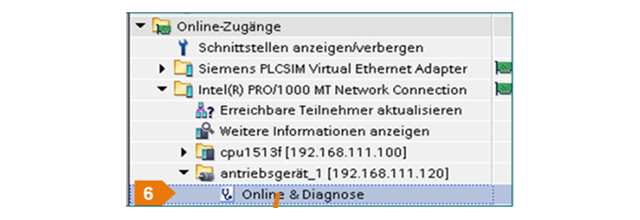
1. Unter „Online-Zugänge“ überprüfen wir, ob alle Teilnehmer erreichbar sind. Anhand der Symbole lässt sich leicht erkennen, welches Gerät ein Laufwerk ist.

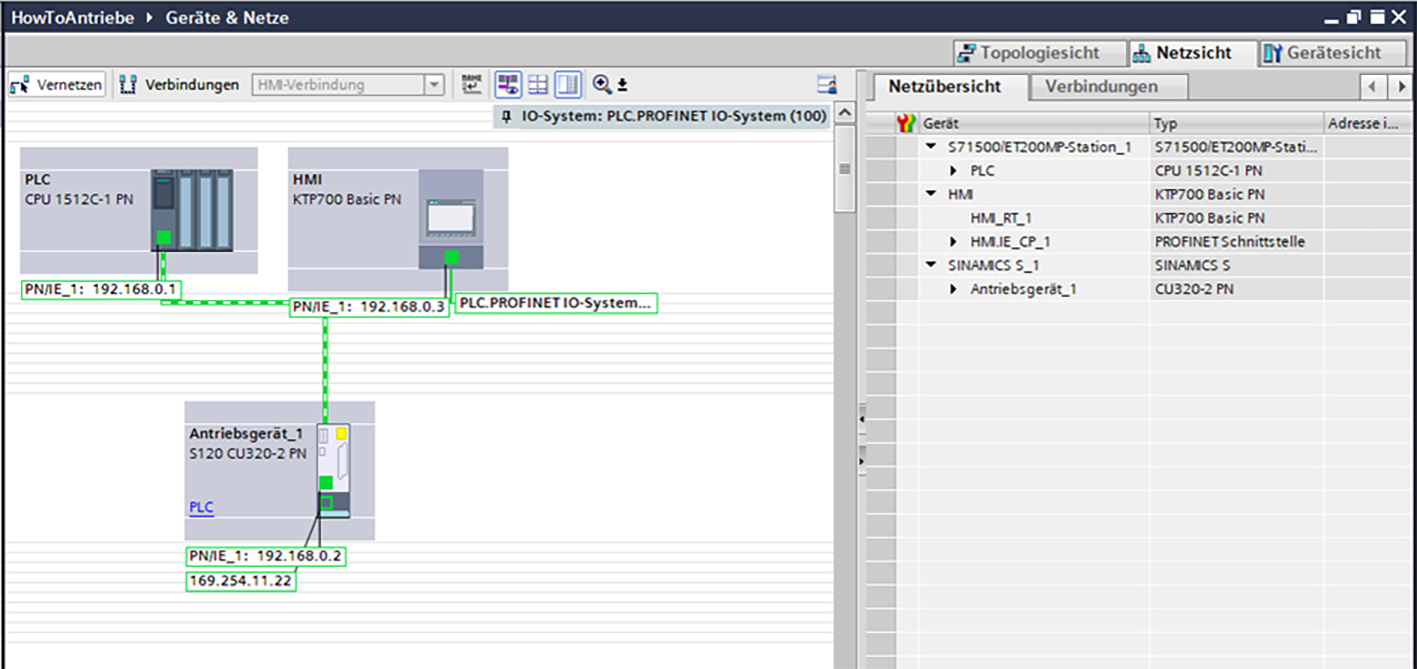
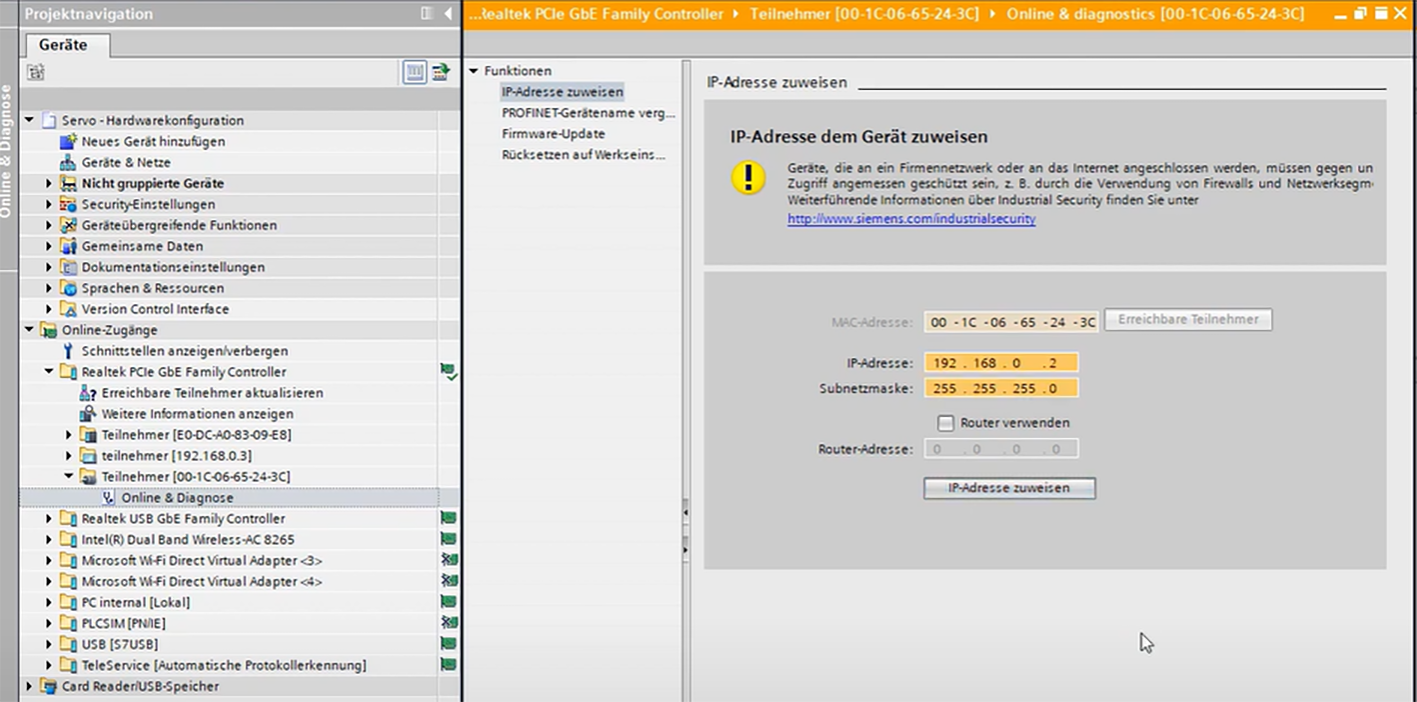
2. Weise SINAMICS eine IP-Adresse zu. Alle Teilnehmer müssen sich im selben IP-Bereich und Subnetz befinden. Die genaue IP-Adresse findest du im EPlan oder in der Dokumentation.

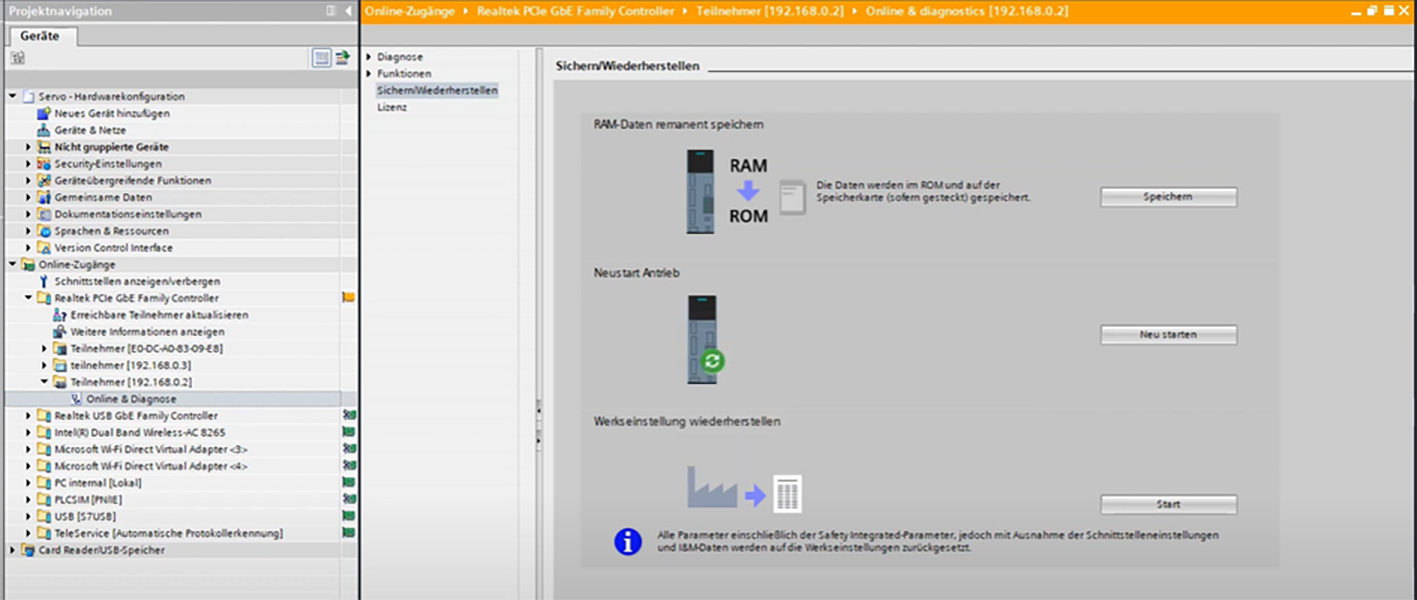
Wenn der Servoantrieb bereits an anderer Stelle verwendet wurde, empfiehlt es sich, ihn auf die Werkseinstellungen zurückzusetzen.

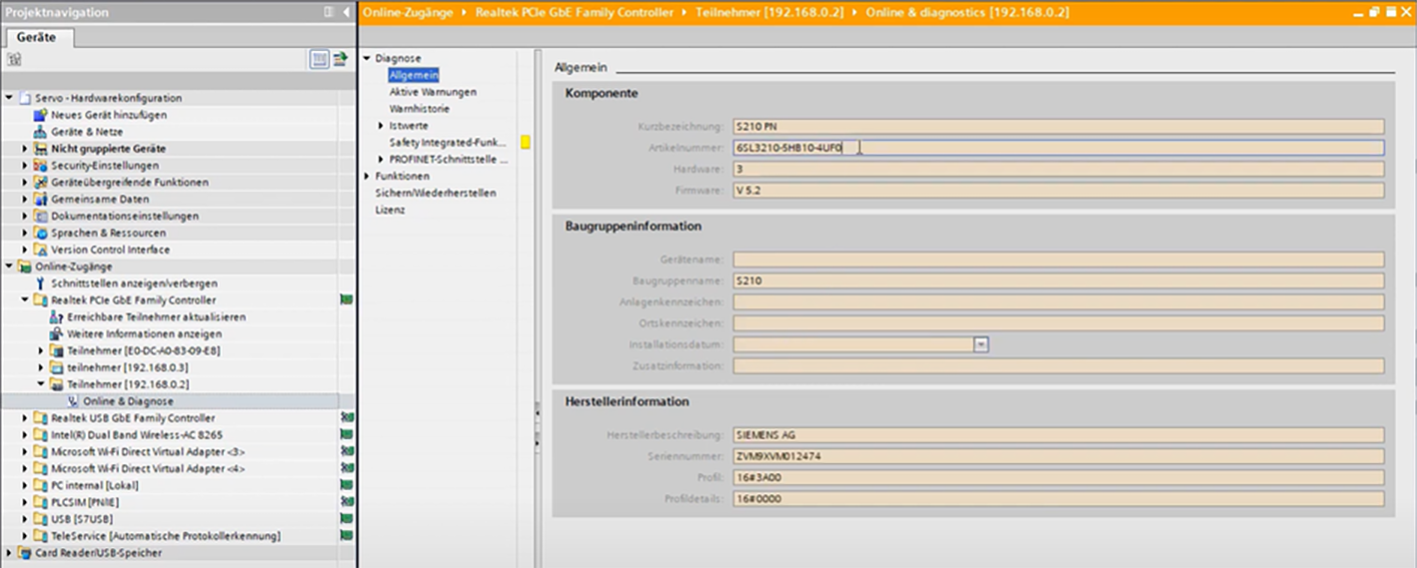
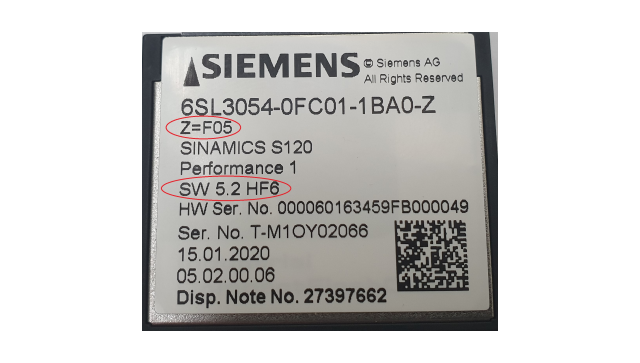
3. Unter Diagnose > Allgemein findest du Informationen zum Controller, wie zum Beispiel die Artikelnummer und die Firmware-Version. Die Firmware der eingelegten Compact-Flash-Karte (CF-Karte) muss mit der aktuell vom Standard-Team veröffentlichten Version übereinstimmen.

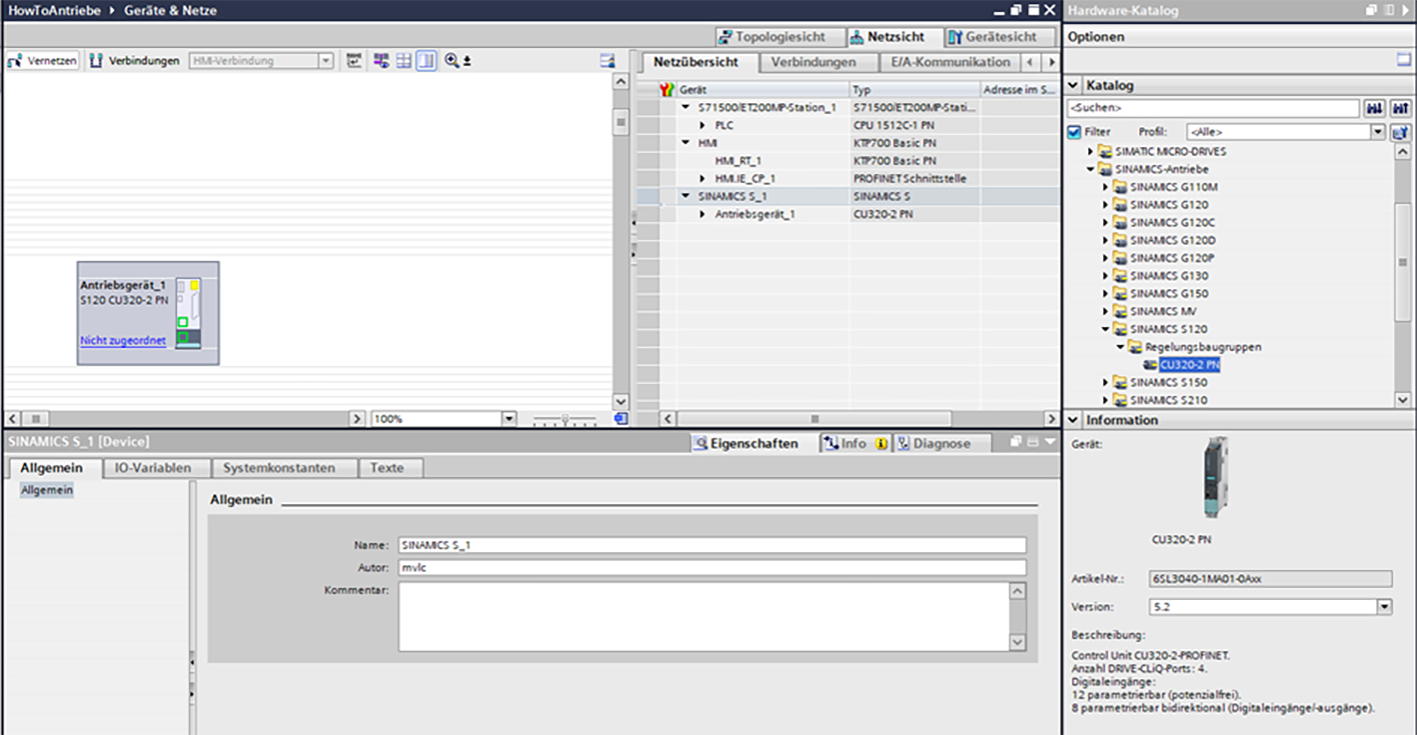
4. Wir fügen unseren SINAMICS S120 über den Hardwarekatalog in die Hardwarekonfiguration ein.

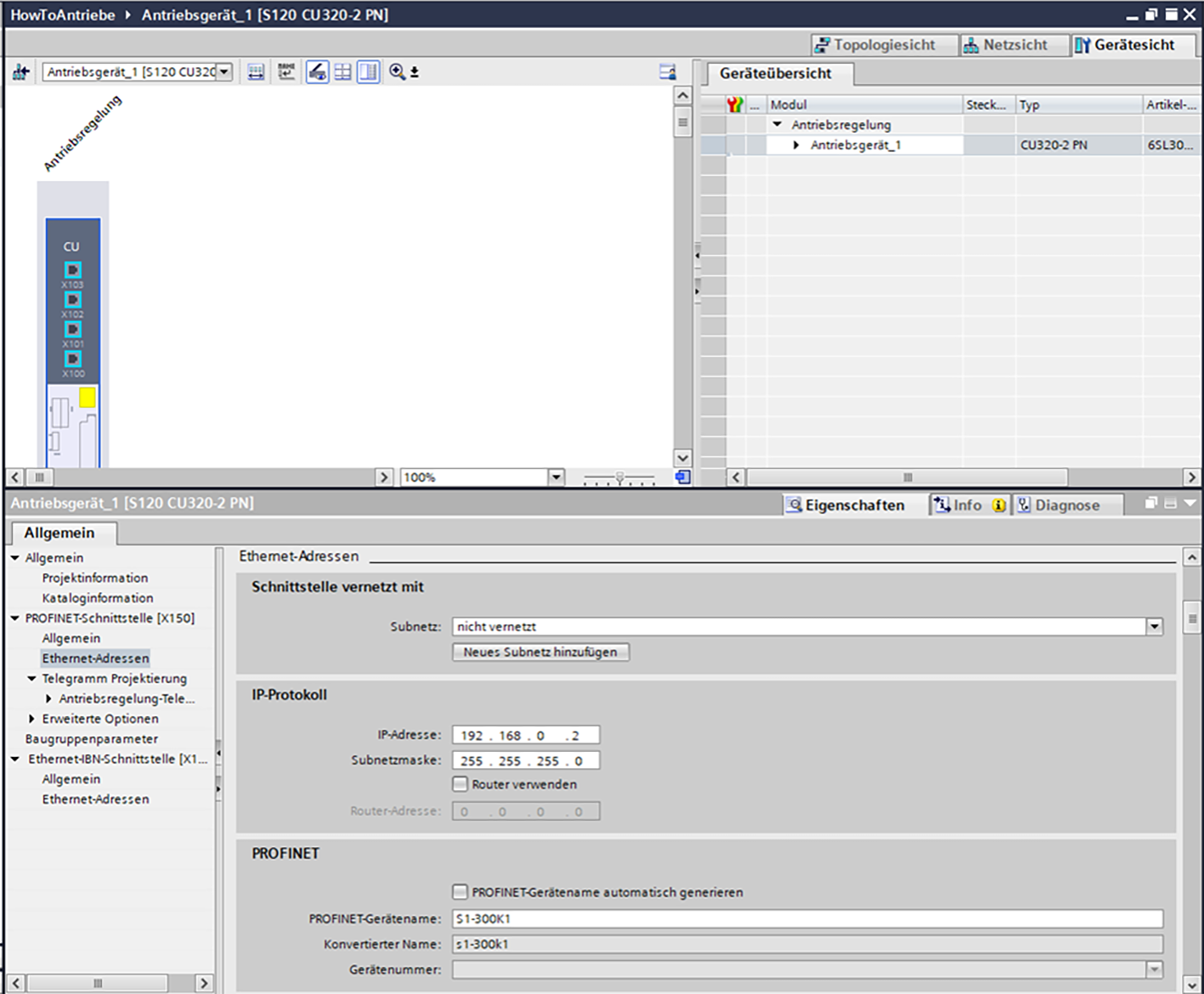
5. Das Gerät wird in der Netzwerkansicht angezeigt. Anschließend passen wir die IP-Adresse und den Gerätenamen an, bevor wir das Gerät mit dem Netzwerk verbinden.

Die zweite Schnittstelle von SINAMICS ist für unser PG (Programmiergerät) vorgesehen. Damit kannst du den Antrieb in Betrieb nehmen, z. B. über einen Webbrowser.

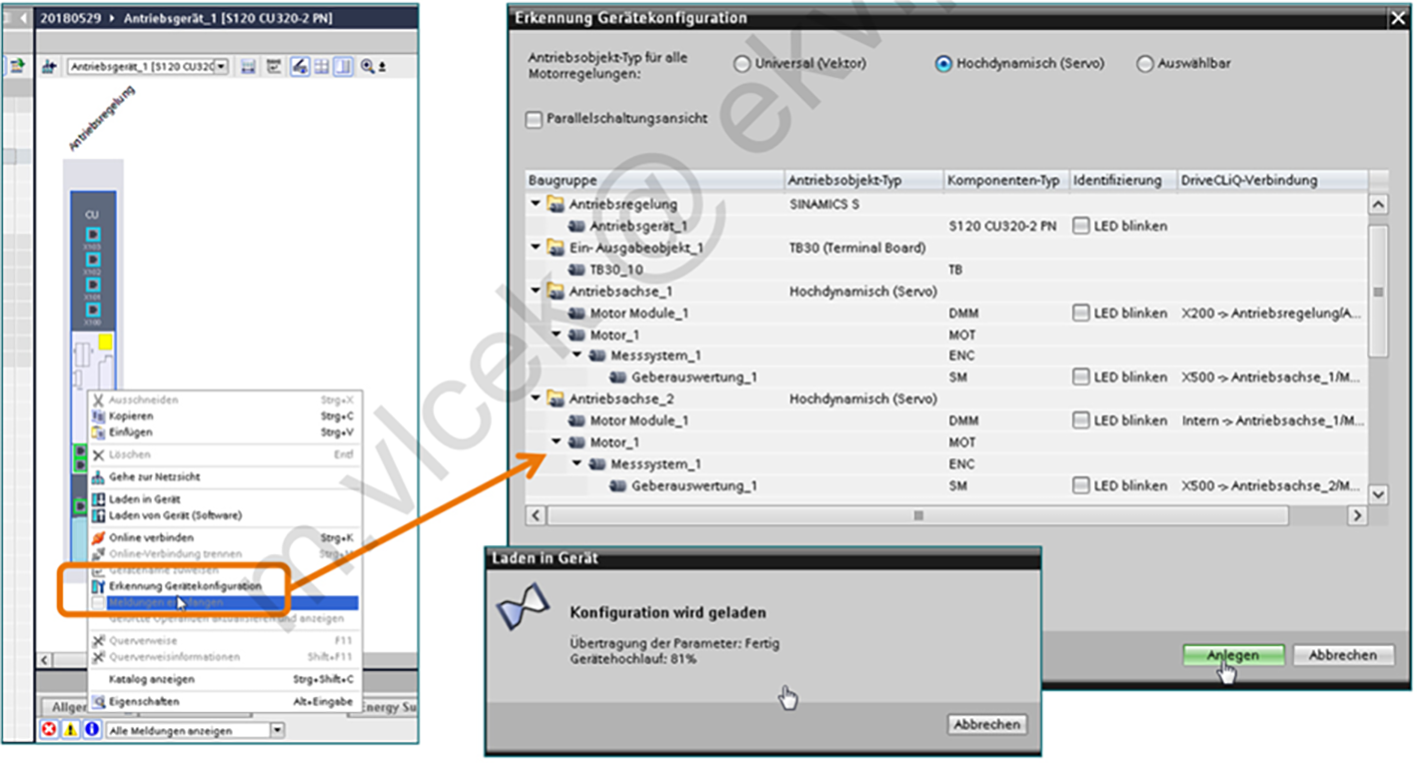
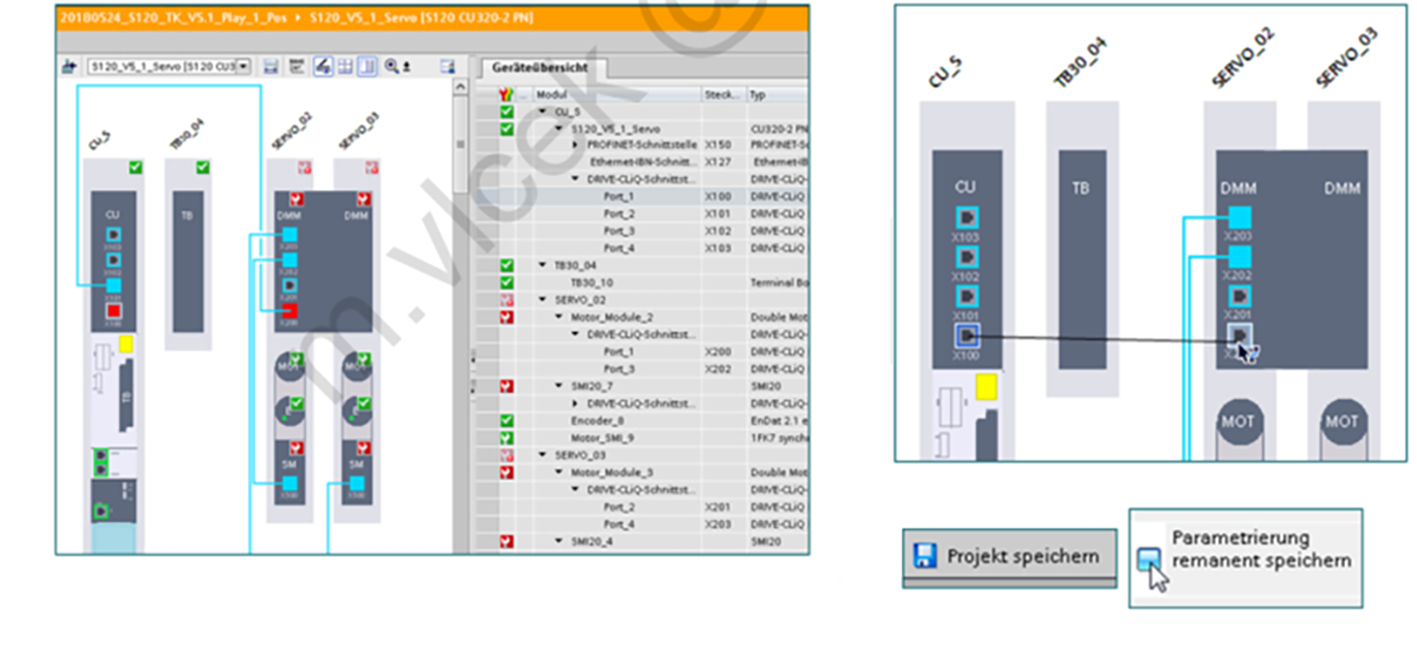
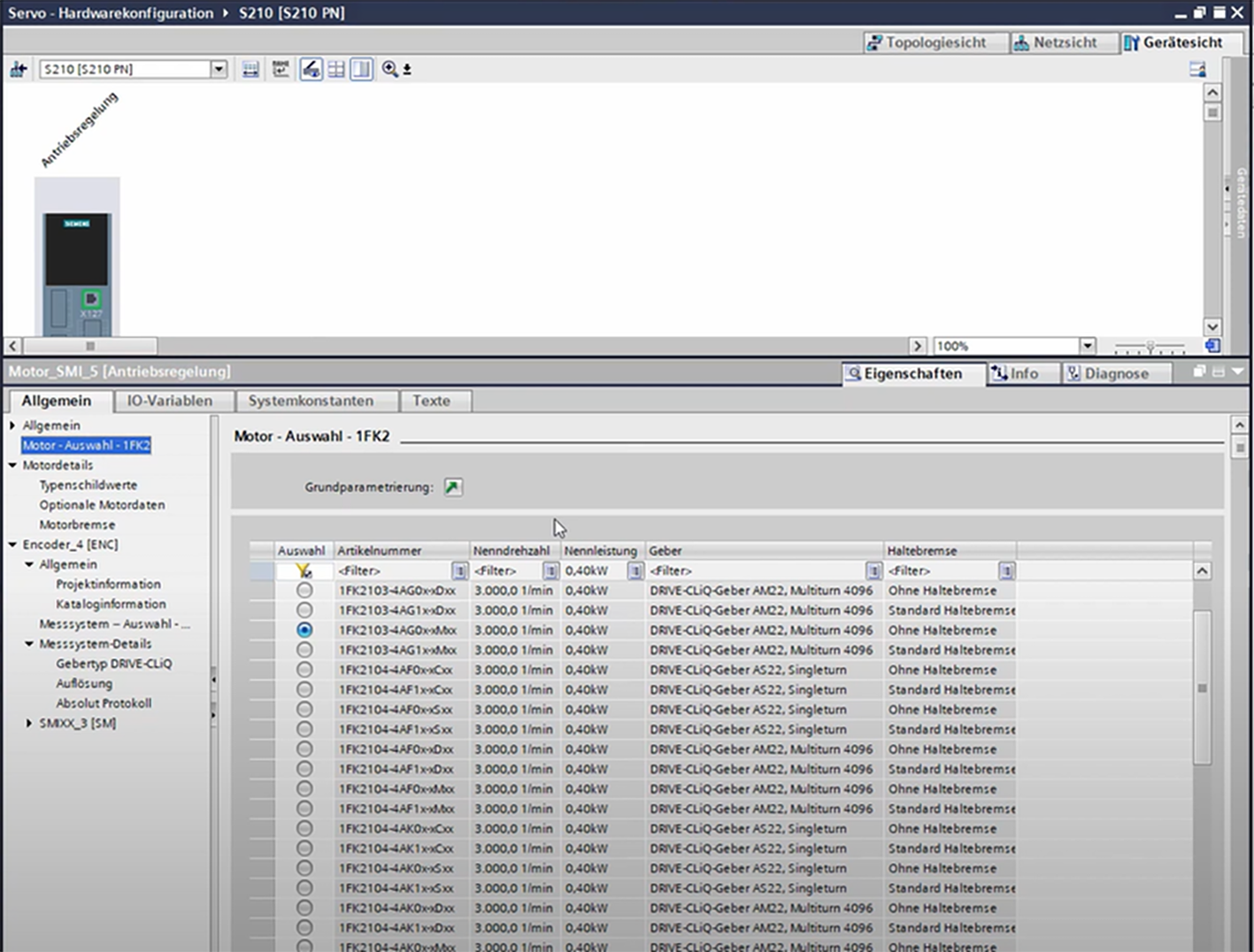
6. Lies die Motor- und Geber-Daten (DRIVE CLiQ-Technologie) mithilfe der „Erkennung Gerätekonfiguration“ aus.

Bei Problemen kann ein Neustart des Geräts hilfreich sein.

Komponenten ohne Steckplatz für elektronische Typen (nicht DRIVE CLiQ) müssen eingesetzt und über den Hardware-Katalog angegeben werden.

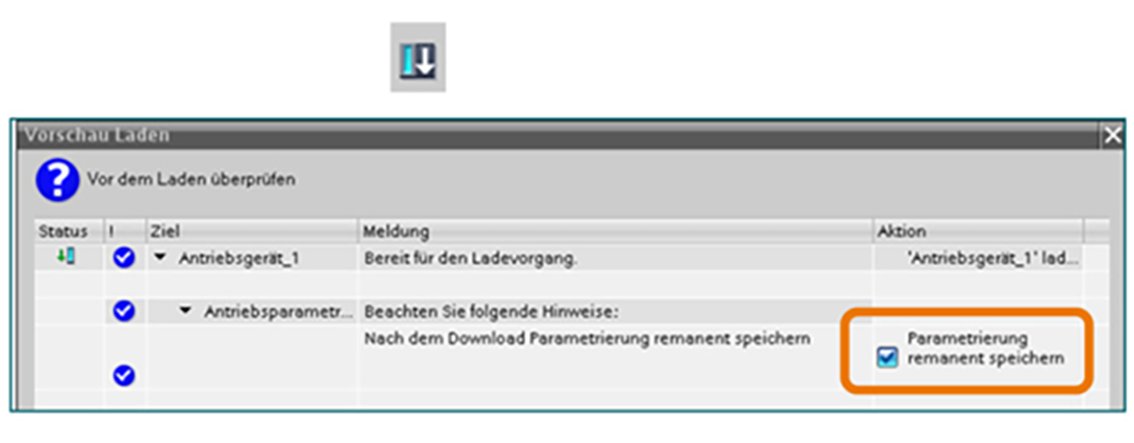
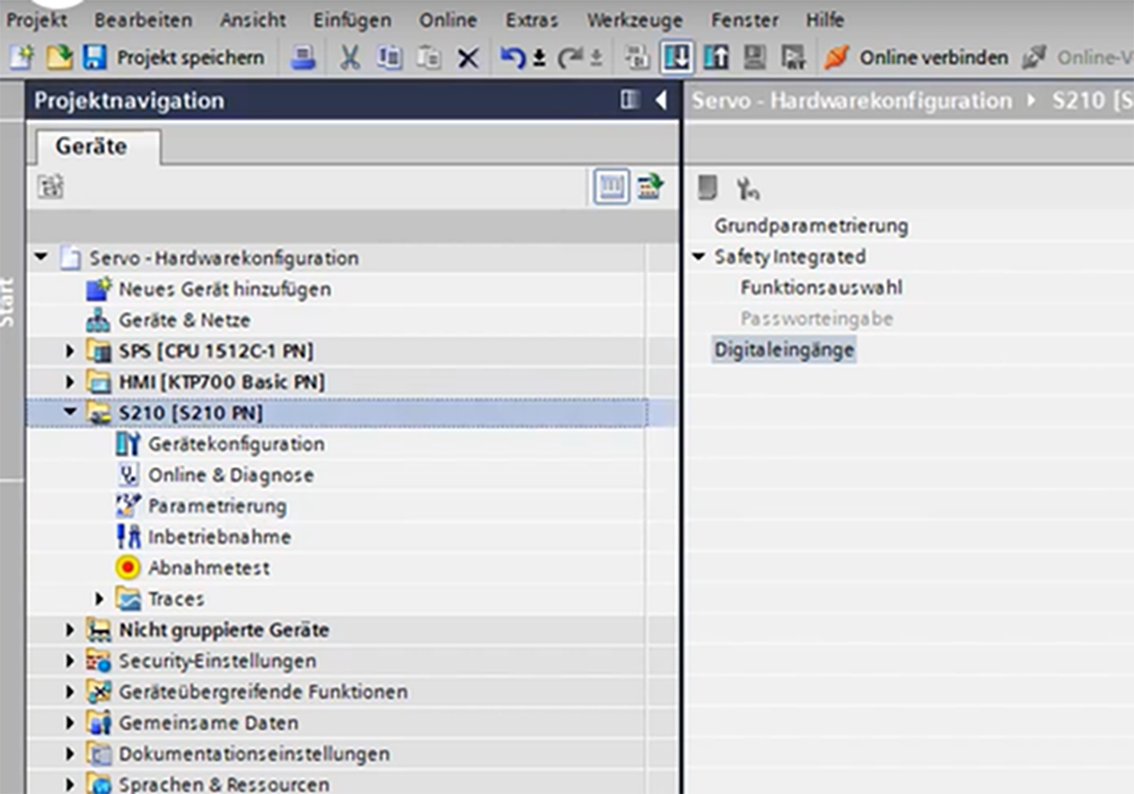
7. Überprüfe die Gerätekonfiguration in der Geräteansicht. Speichere anschließend das Projekt und lade die Konfiguration in die Antriebseinheit.

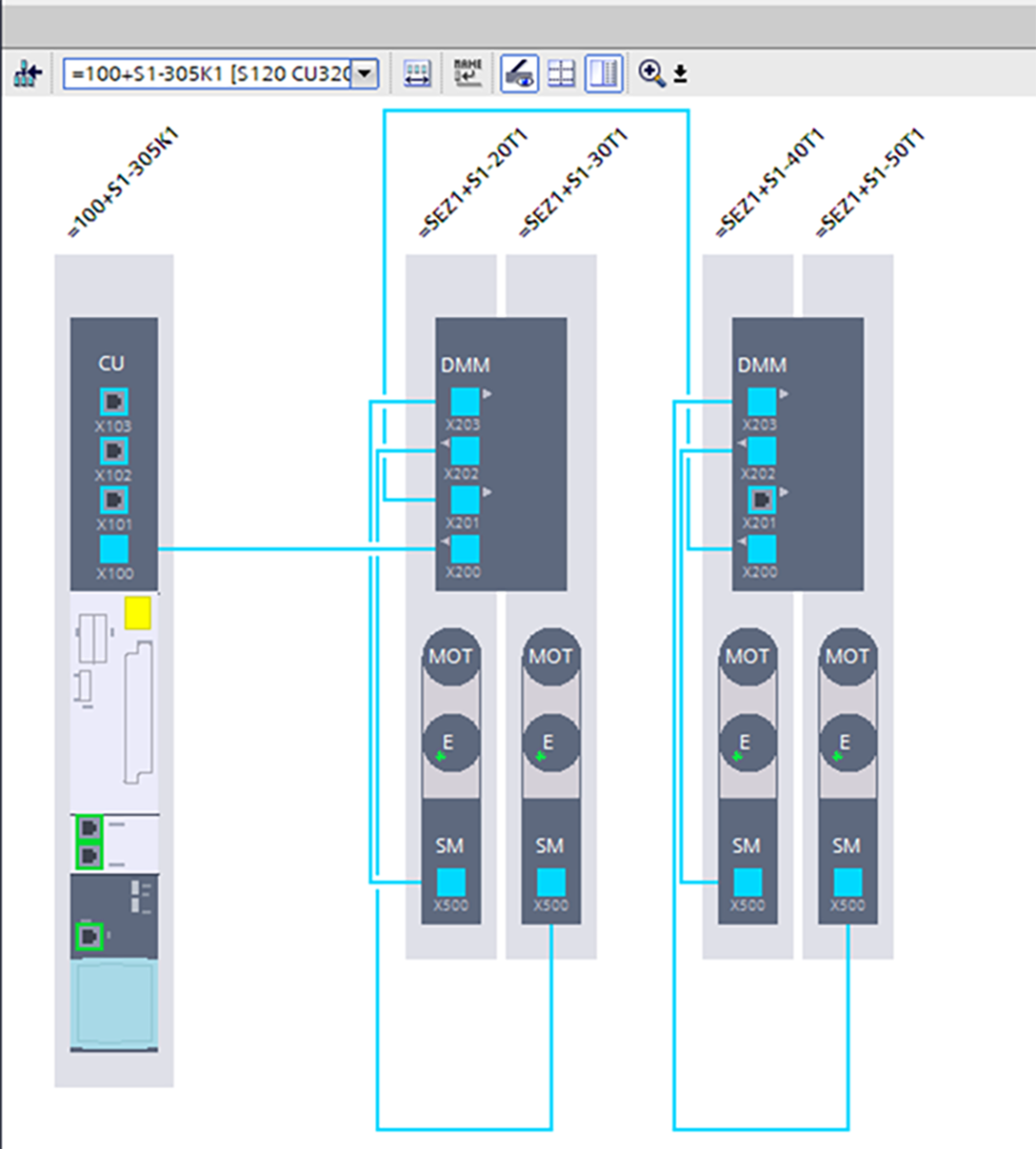
Wenn die Topologie in der Hardwarekonfiguration (HW Config) von der physikalischen Topologie abweicht, erhältst du eine Fehlermeldung, und die Abweichungen werden auch in der HW Config angezeigt. In diesem Fall solltest du die Topologie im TIA Portal oder direkt am Gerät korrigieren.

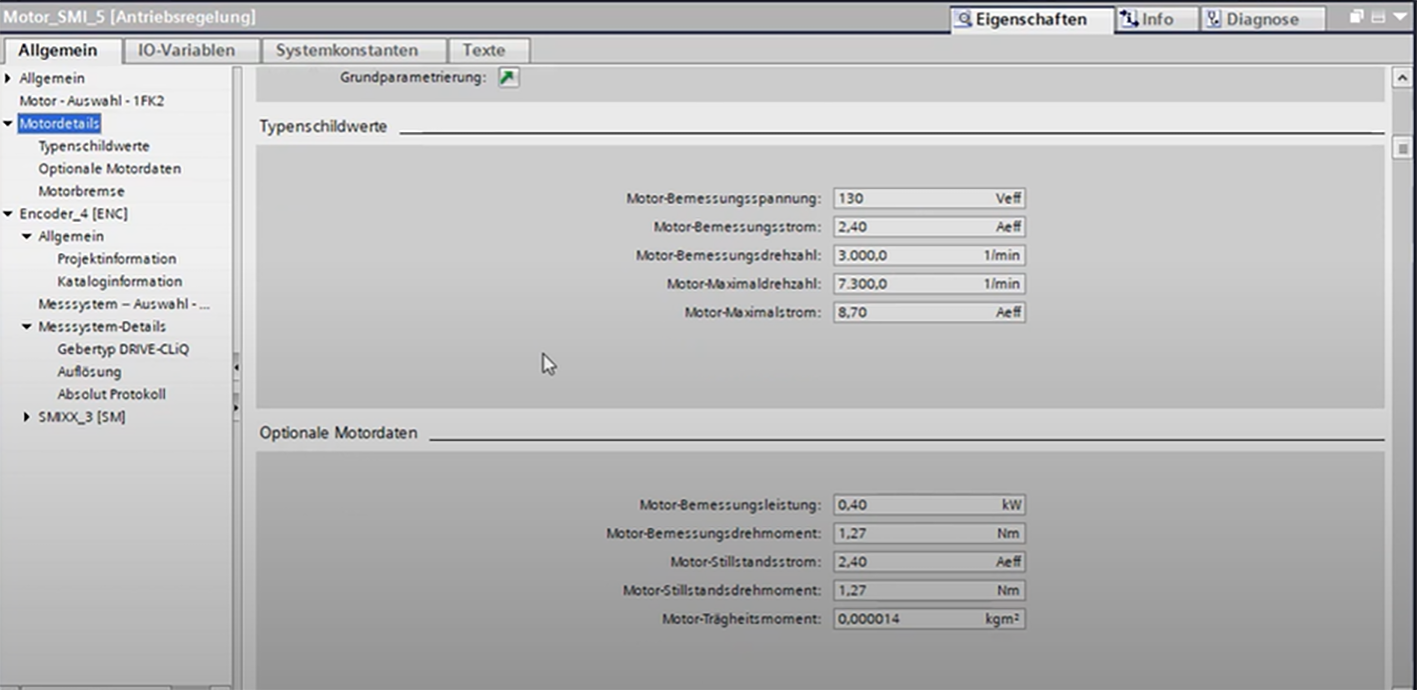
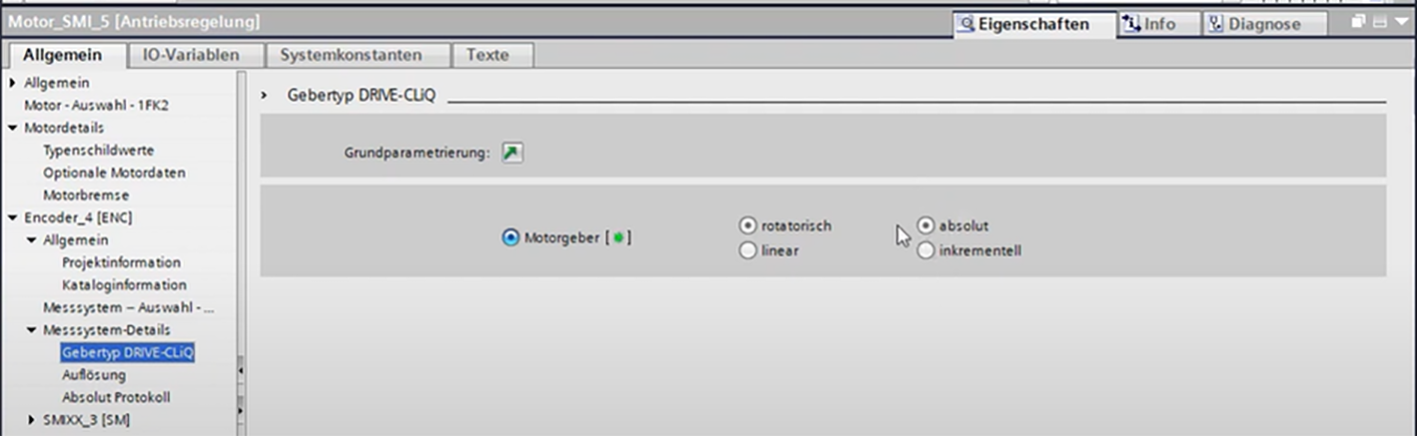
8. Die Eigenschaften enthalten die Daten zum Motor und zum Geber.

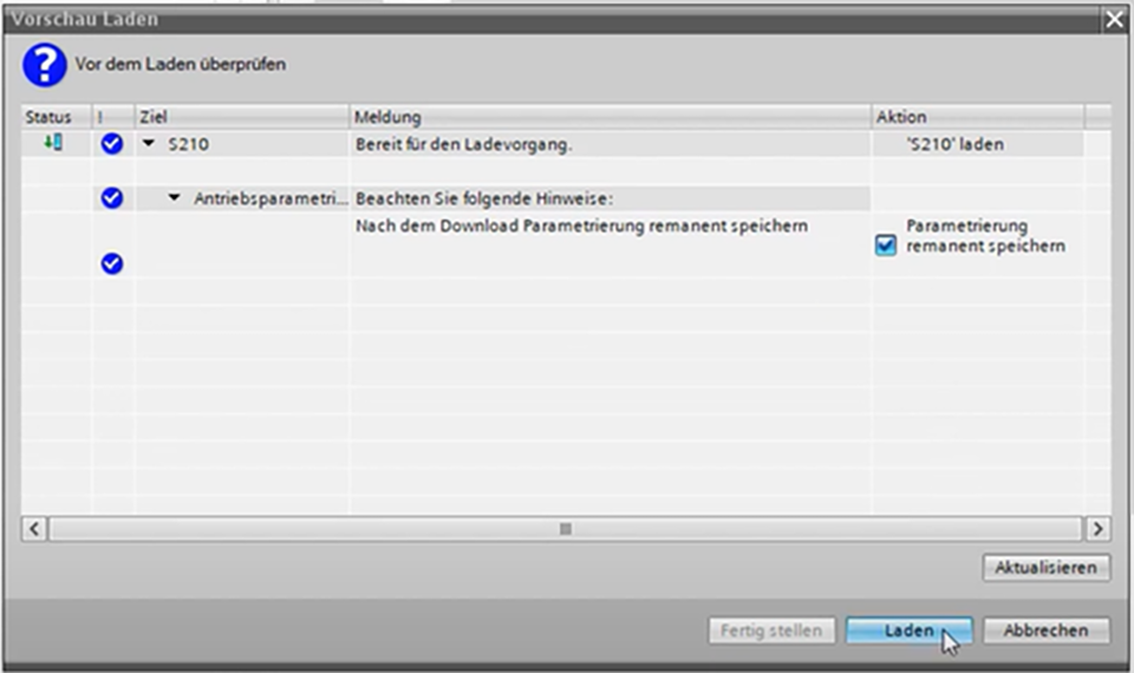
9. Speichere alles und lade die Konfiguration auf den Antrieb.

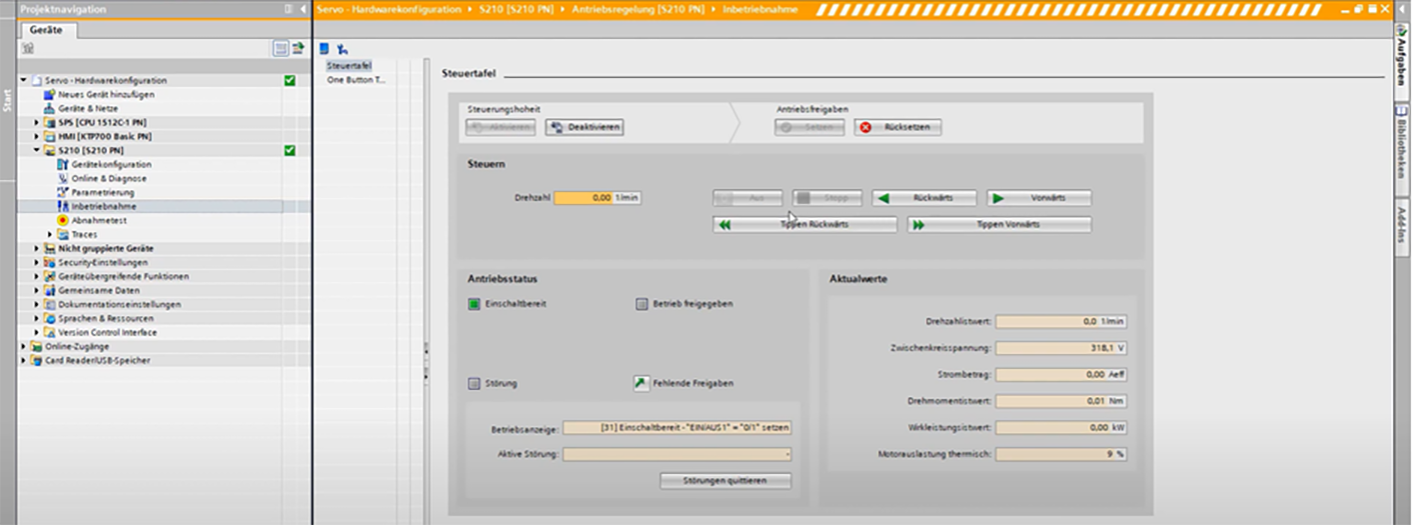
10. Wir können eine Online-Verbindung zum Antrieb herstellen, um die Funktion zu testen. Gehe zur „Inbetriebnahme“ einer Achse und dann zur „Steuertafel“.

Aktiviere die Steuerungshoheit und lies die Warnhinweise mindestens einmal durch. Überprüfe regelmäßig den Online-Status und stelle sicher, dass er aktiv ist! Die Freigaben werden über die PG eingestellt. Stelle eine sehr niedrige Geschwindigkeit ein, um Schäden an der Mechanik zu vermeiden, und starte dann die Achse.

Tab Mode: Die Achse läuft, solange du die Maustaste gedrückt hältst.

Das Bedienfeld ist jeweils nur für ein einzelnes Objekt aktiv. Es bietet außerdem einen schnellen Überblick über die Diagnose und die Möglichkeit, Fehler zu quittieren. Es dient ausschließlich zu Testzwecken!

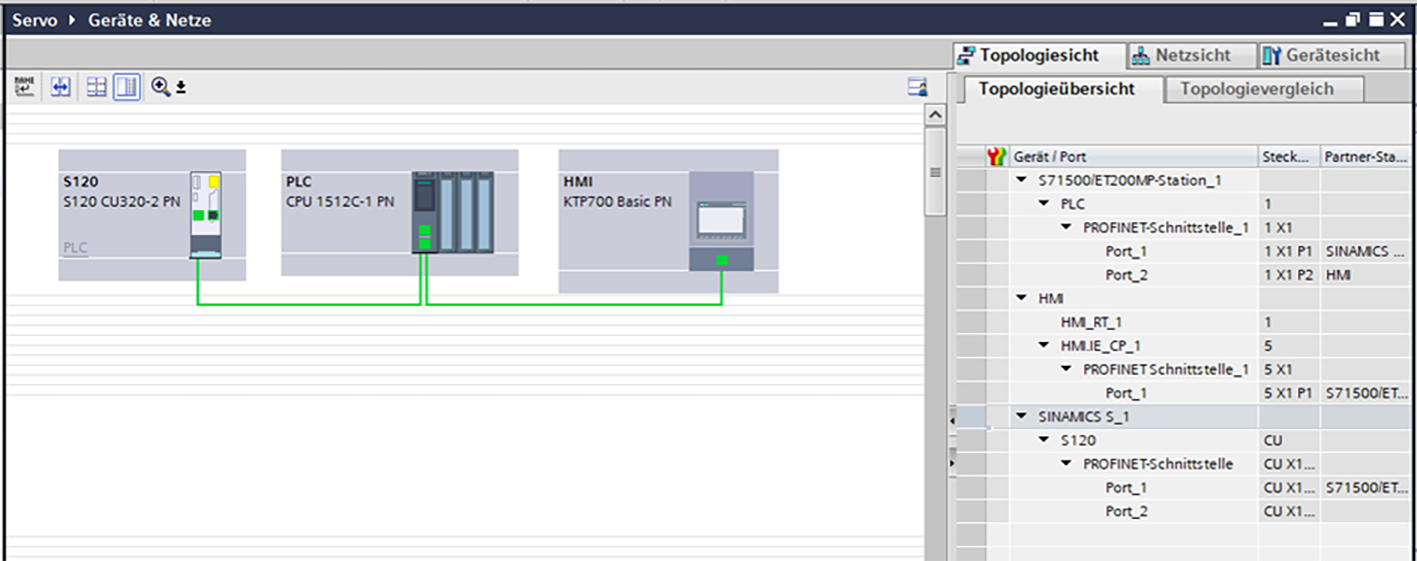
11. Stelle in der Netzwerkansicht die Kommunikation auf IRT (Isochronous Real-Time) ein. Dazu ist eine Topologie erforderlich. Hier müssen wir festlegen, wie die Teilnehmer miteinander verbunden sind.

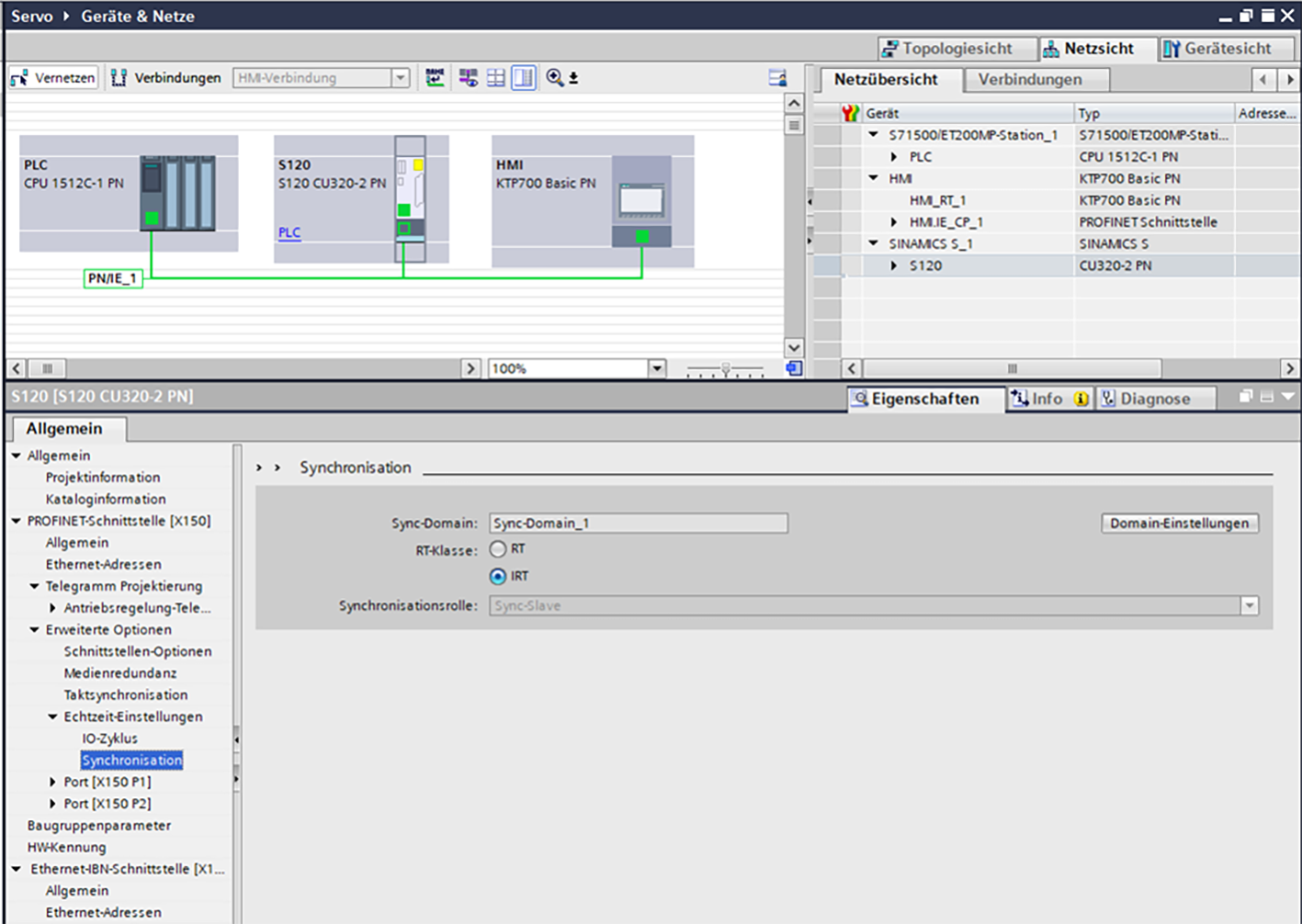
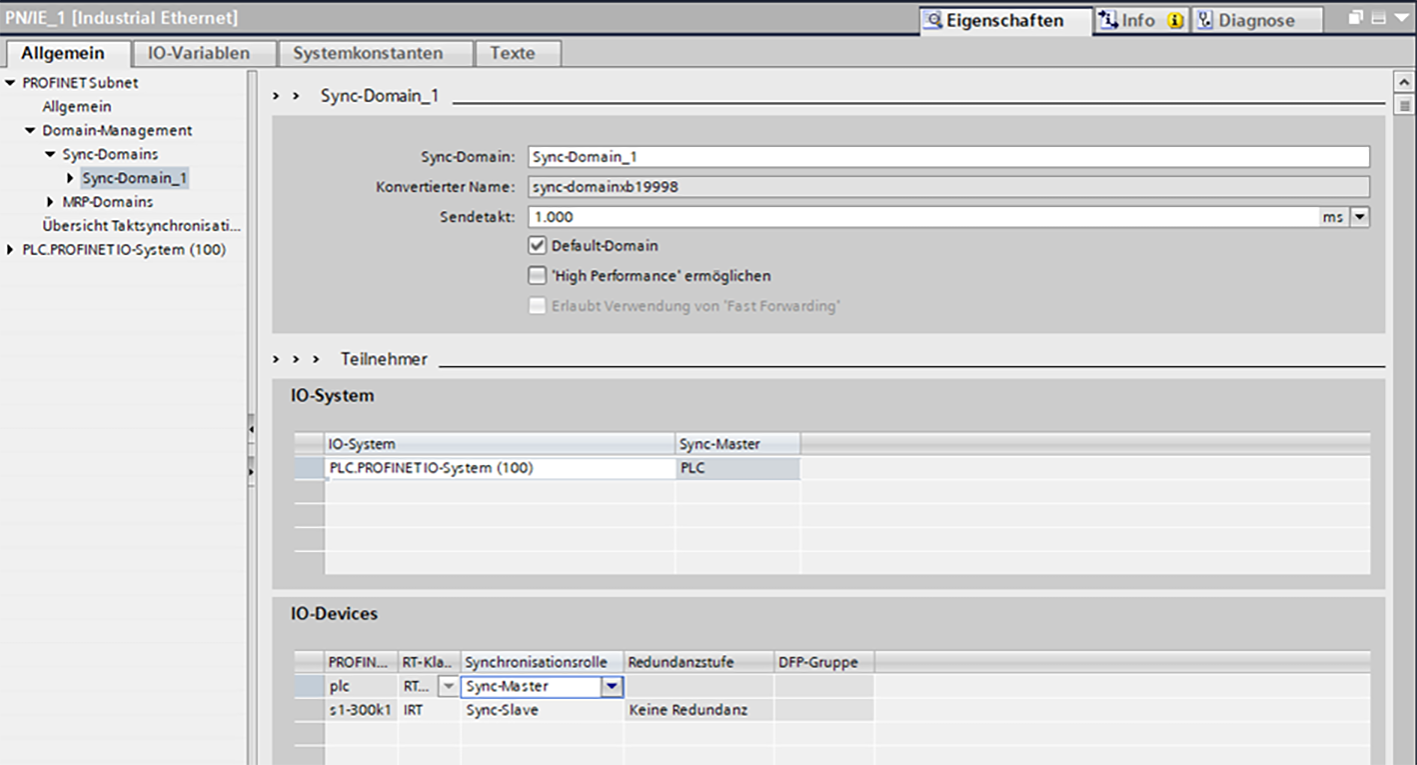
12. In der Netzwerkübersicht rufen wir die Eigenschaften des Profinet-Ports von SINAMICS auf. Unter „Erweiterte Optionen“ > „Echtzeit-Einstellungen“ > „Synchronisation“ aktivieren wir IRT. SINAMICS ist der Sync-Slave und die CPU ist der Sync-Master.

Wir legen den Sync-Master unter „Domain-Management“ fest.

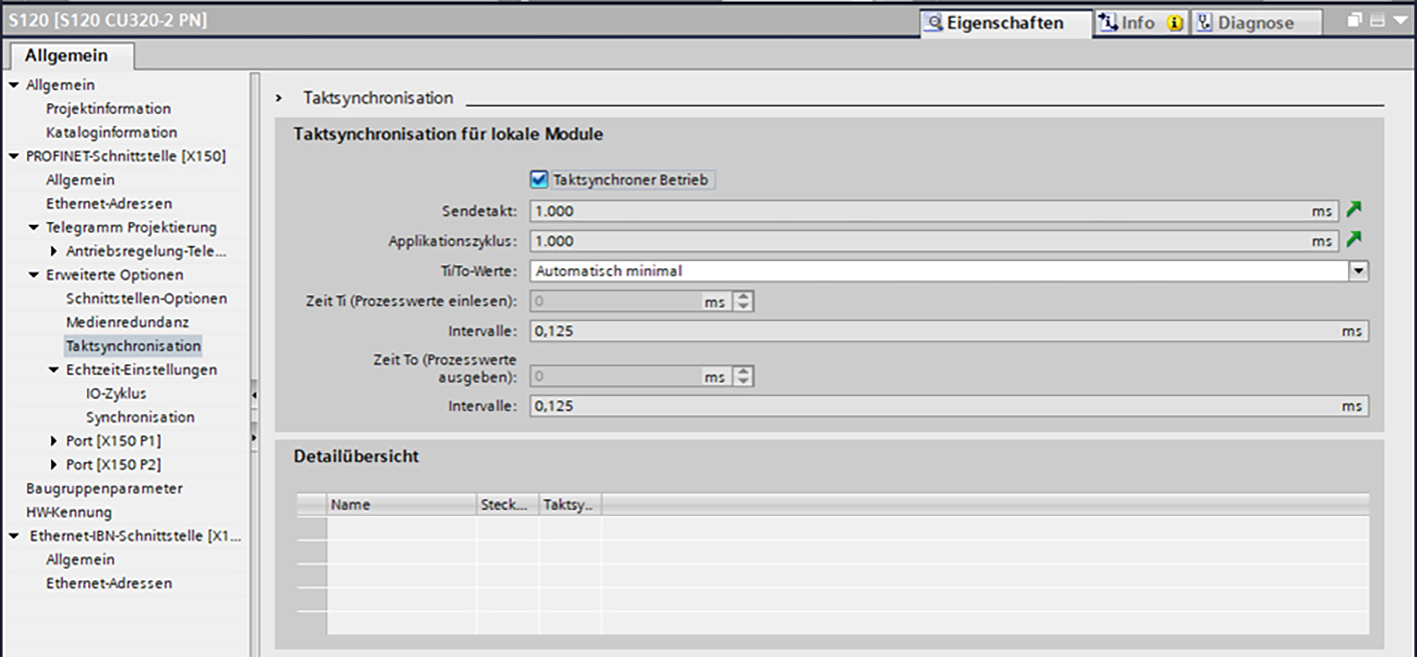
Für SINAMICS muss der taktsynchrone Betrieb weiterhin aktiviert sein.

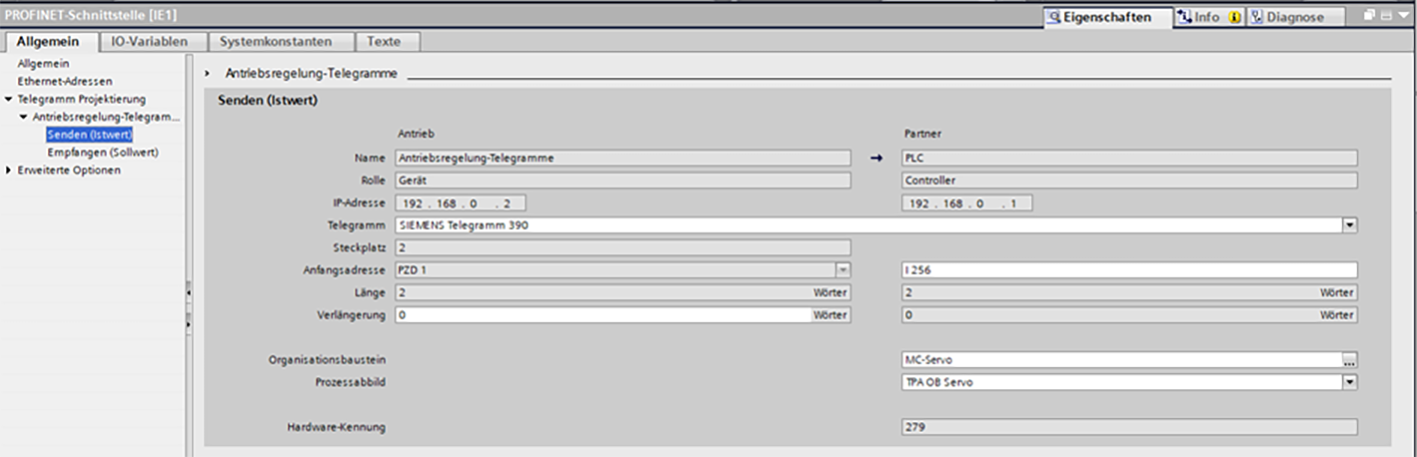
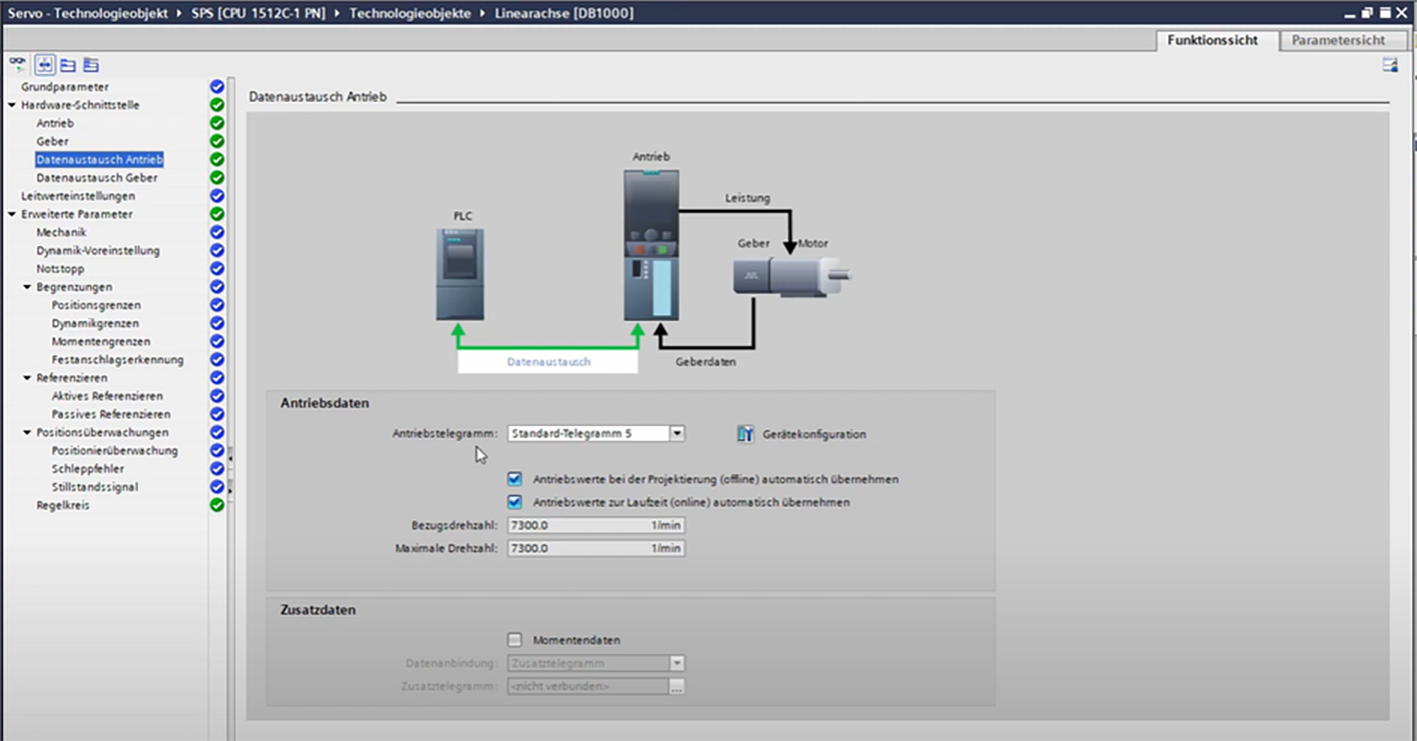
13. Die SPS und SINAMICS kommunizieren über Telegramme. Öffne die Gerätekonfiguration des Antriebsobjekts und anschließend die Eigenschaften der PROFINET-Schnittstelle. Wähle ein Telegramm für die Achse aus. Passe die Eingangs- und Ausgangsadressen entsprechend den Standardeinstellungen an. Füge für den taktsynchronen Betrieb ein Organisationsmodul hinzu.

Notiere dir die zugewiesenen Hardware-Identifikatoren für die Standardtelegramme. Speichere dann das Projekt.

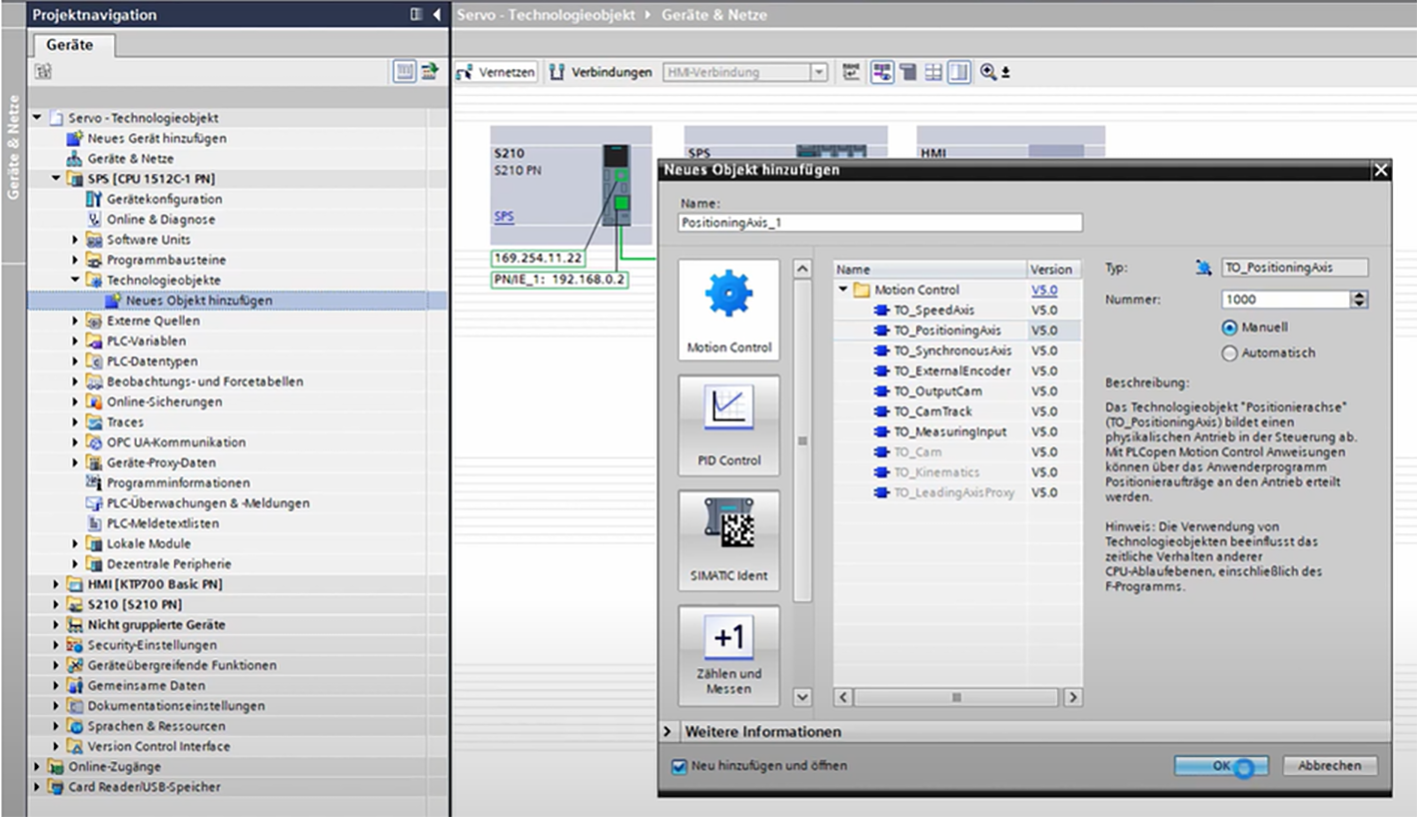
14. Erstelle ein neues Technologieobjekt für eine Positionierachse.

Alle Konfigurationsschritte erfolgen offline! Speichere die Einstellungen im Projekt und lade sie anschließend auf die Antriebseinheit herunter. Passe anschließend den Absolutwertgeber an (RAM > ROM), lade die Daten ins Projekt hoch und speichere sie dort.

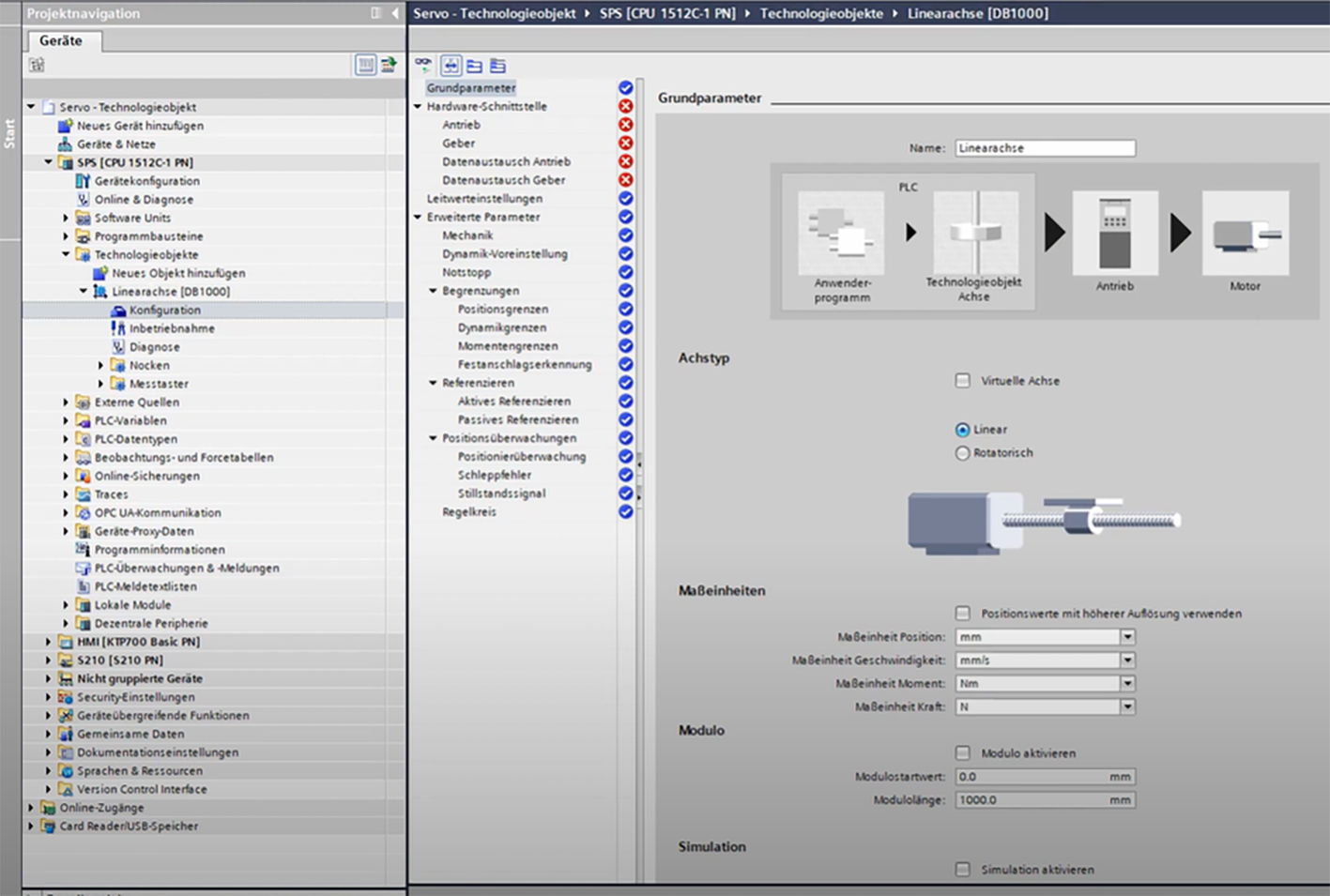
15. In der Konfiguration geben wir einen passenden Namen ein und passen die Grundparameter der Achse an.

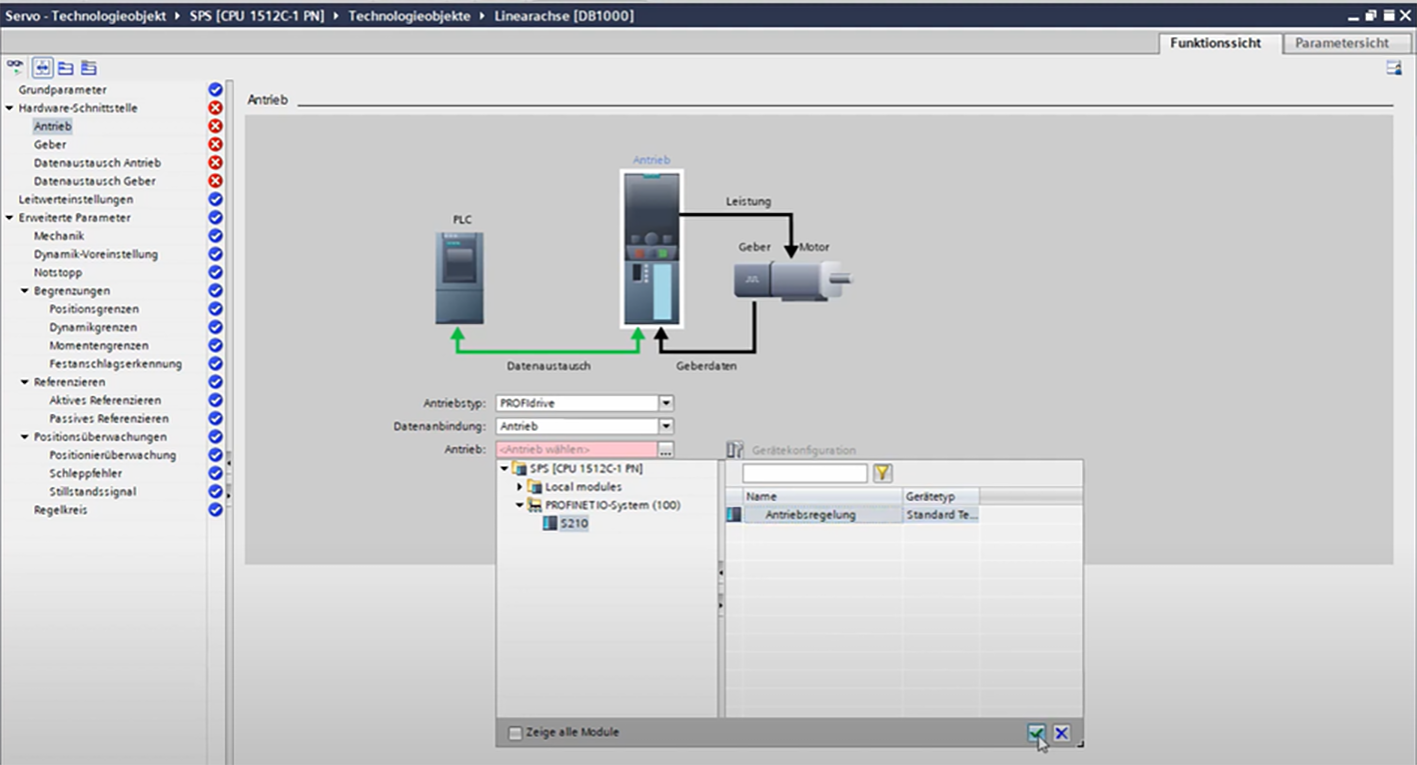
16. In der Hardware-Schnittstelle wählen wir unseren Antrieb aus.

17. Alle anderen Daten wurden automatisch aus der Hardware-Konfiguration und Parametrierung des Antriebs in TO übertragen.

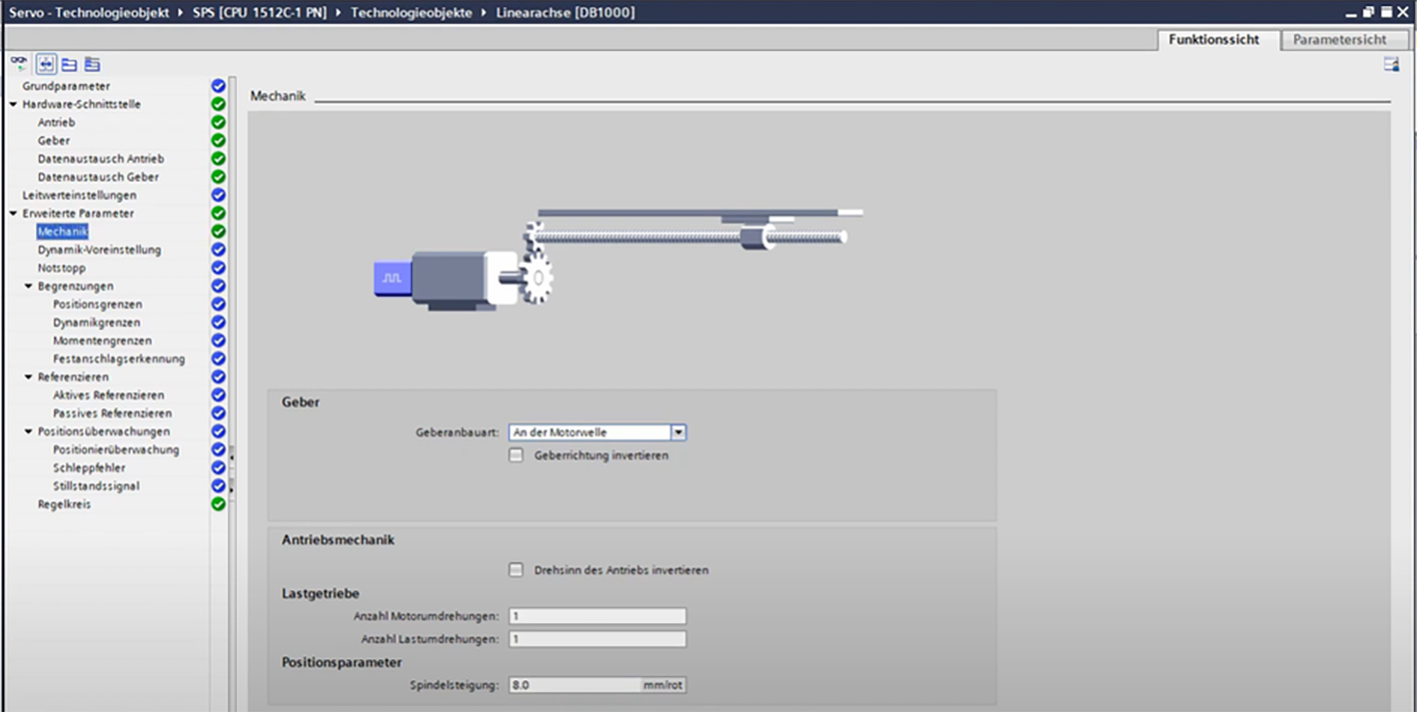
18. Unter „Mechanik“ kannst du feststellen, wie der Geber montiert wurde, und die Spindelsteigung berechnen, falls diese Angabe nicht im Datenblatt enthalten ist. Gib bei Bedarf das Übersetzungsverhältnis (ganzzahlig) an.

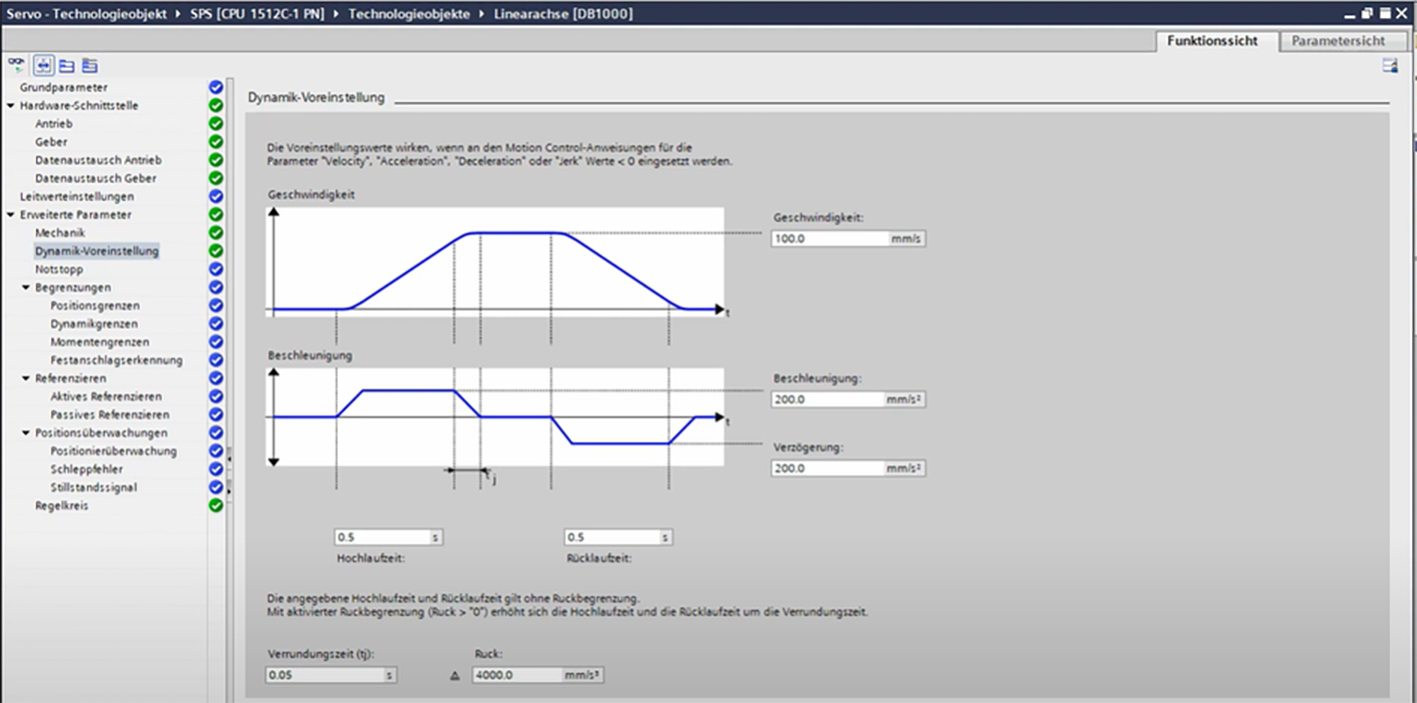
19. Unter „Dynamik-Voreinstellungen“ kannst du die gewünschte Geschwindigkeit, Beschleunigung, Hochlaufzeit und Rücklaufzeit einstellen. Wähle zunächst einen konservativen Wert, um die Mechanik zu schonen. Bei Bedarf können diese Parameter über ein PLC-Open-Modul festgelegt werden.

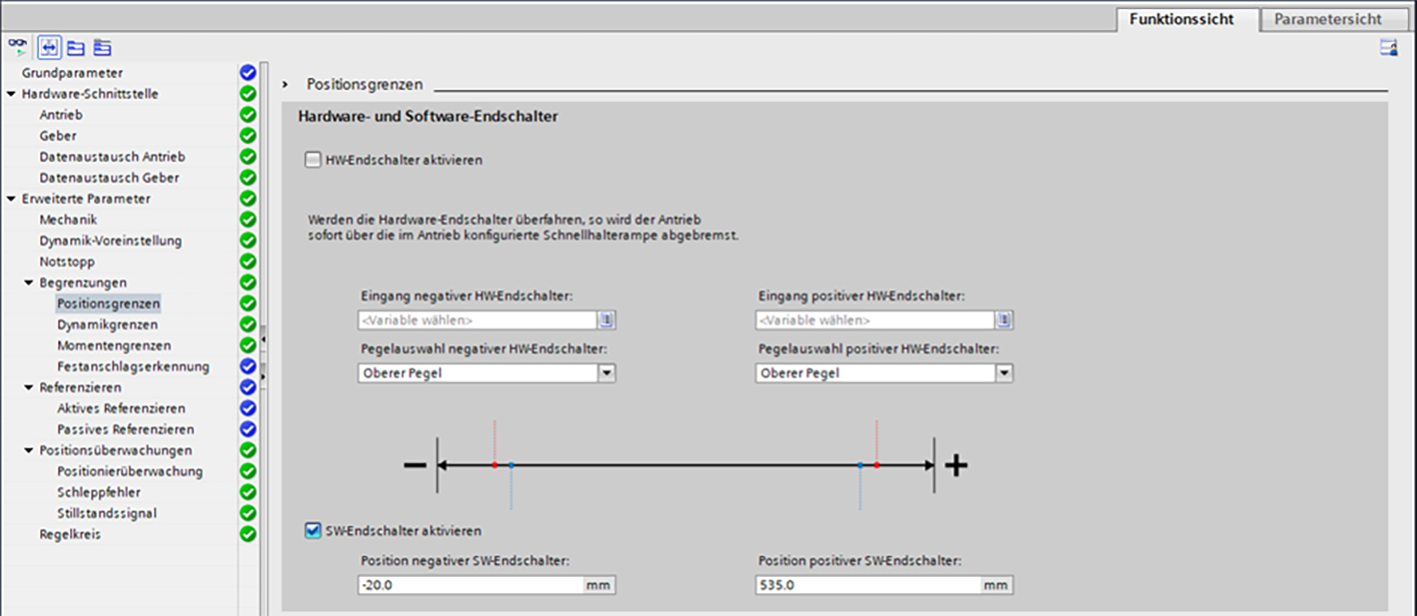
20. Aktiviere den Software-Endschalter.

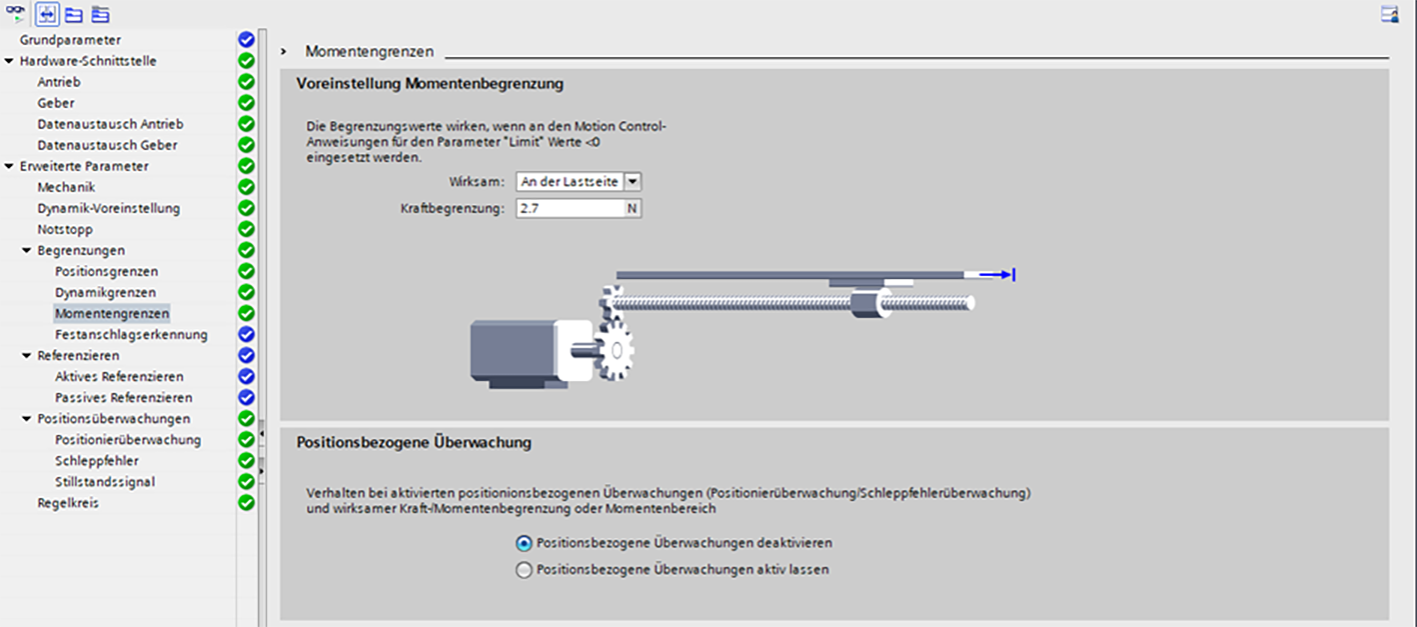
21. Unter „Momentbegrenzungen“ kannst du das Moment der Achse begrenzen, sofern dies im Telegramm enthalten ist und erforderlich ist.

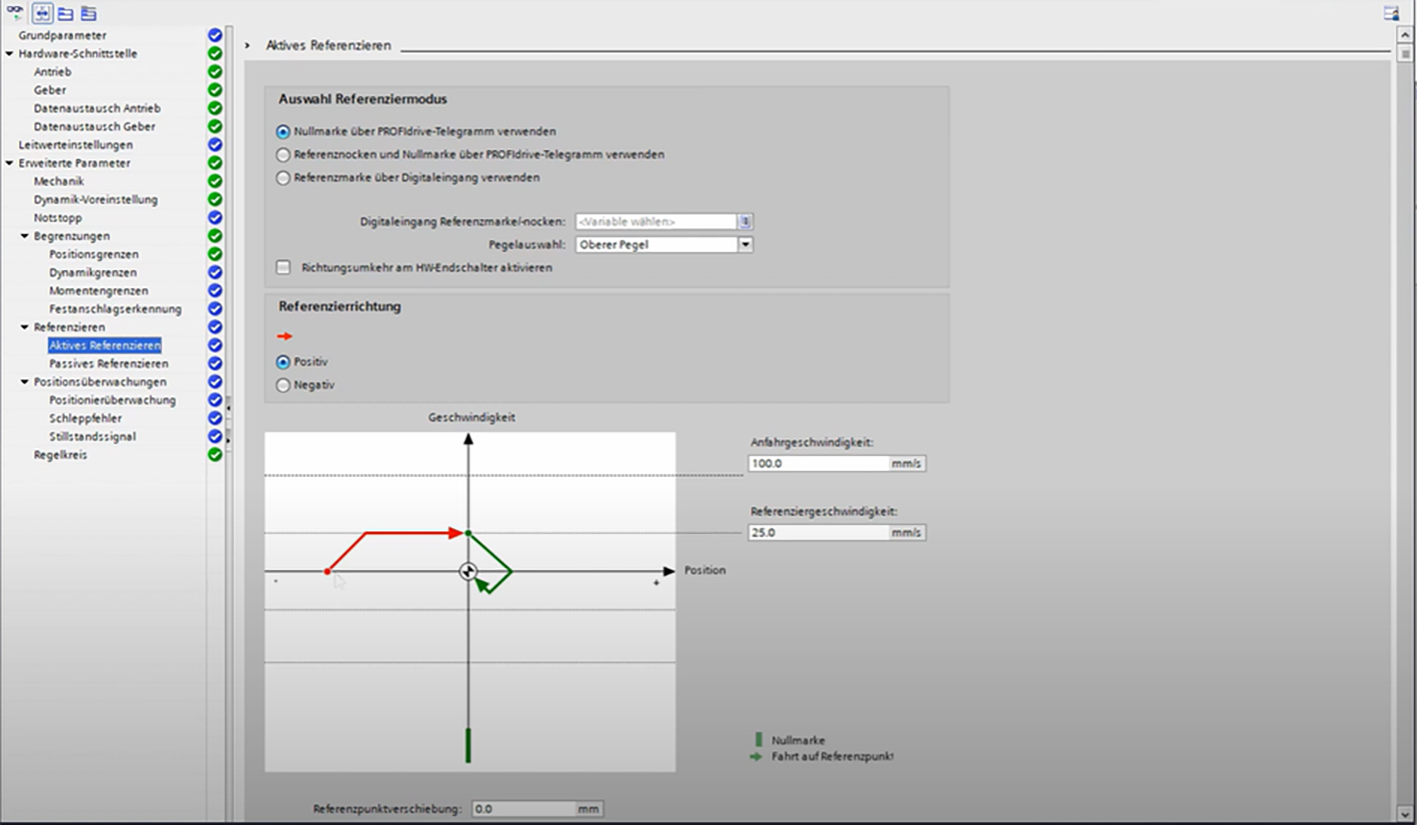
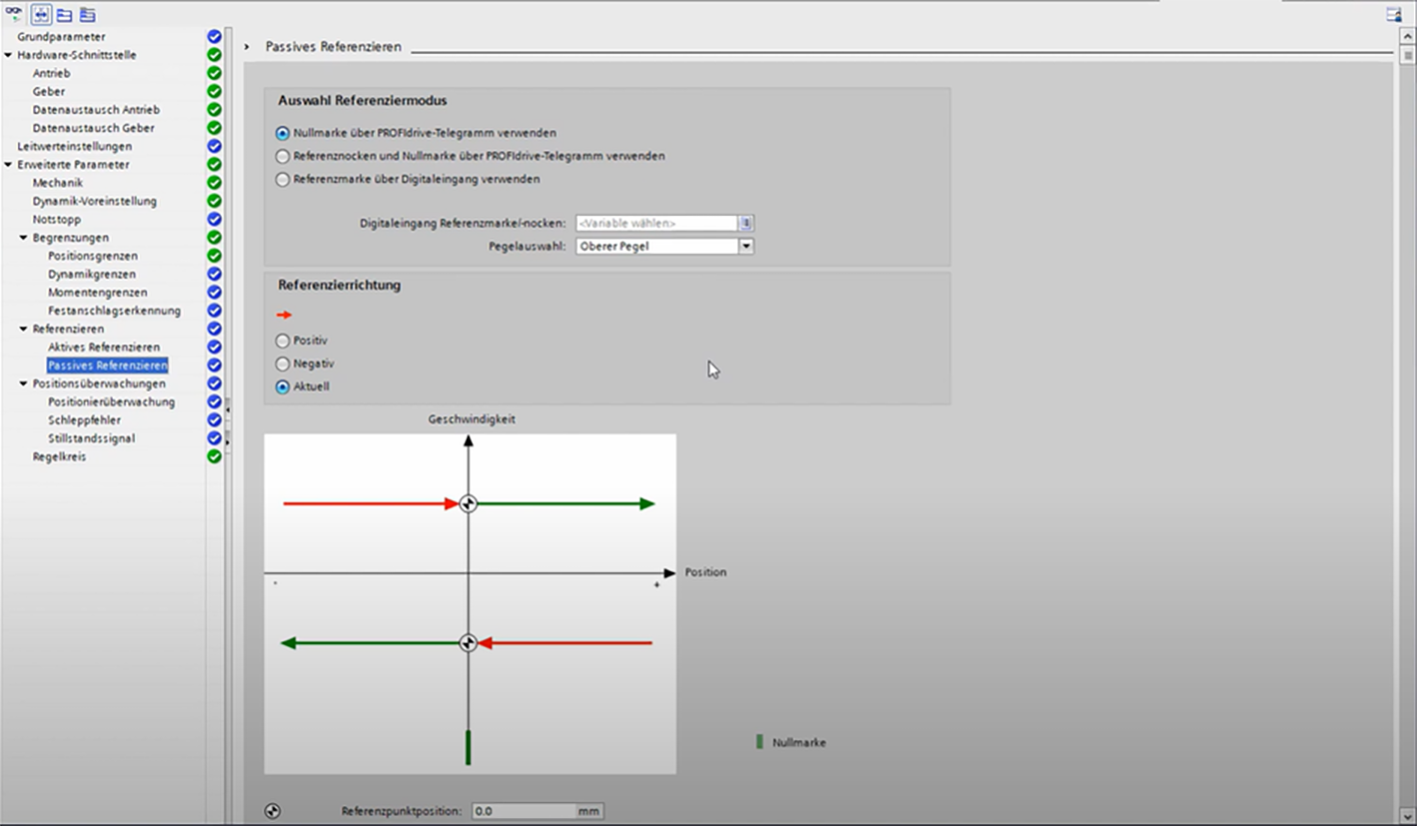
22. Unter „Referenzieren“ referenzierst du die Achse je nach Anwendung entweder aktiv oder passiv.

23. Lege je nach Anwendung die Positionsüberwachung, die Fehlerverfolgung und das Stillstandssignal fest.

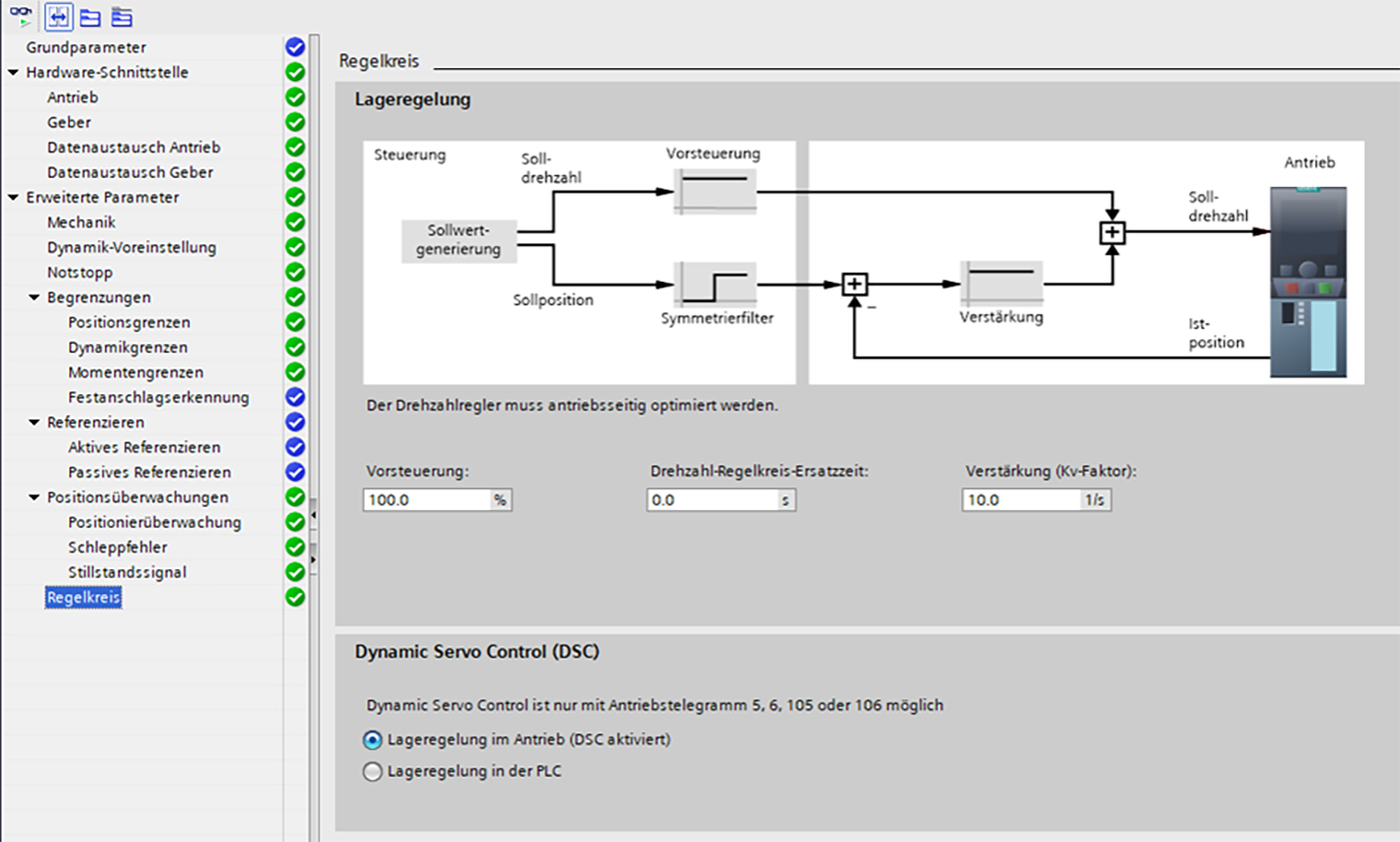
24. Unter „Regelkreis“ kannst du festlegen, ob die Positionsregelung im Antrieb oder in der SPS erfolgt.

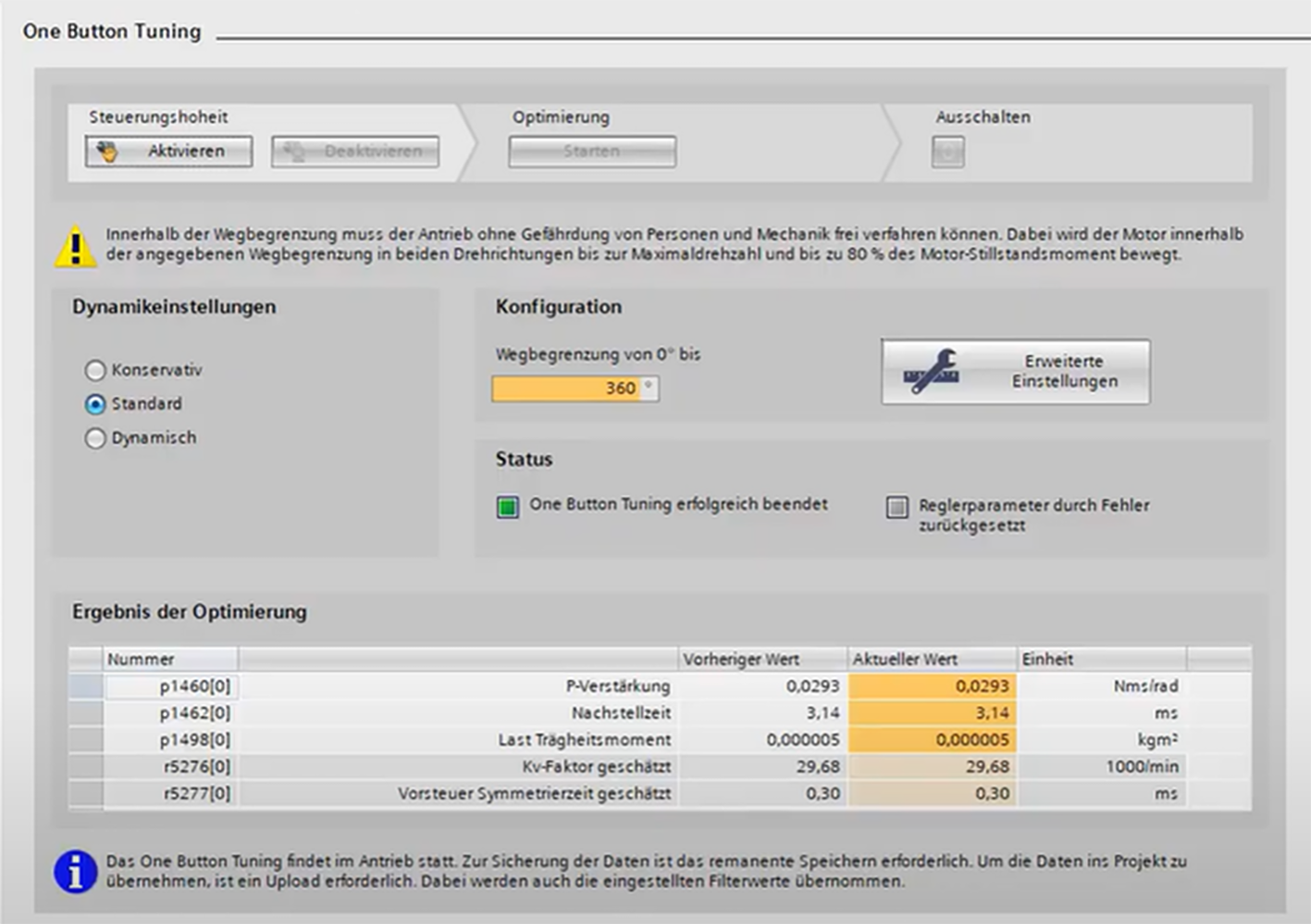
25. Mit „One Button Tuning“ kannst du die optimalen Steuerungsparameter für den SERVO-Antrieb ermitteln. Aktiviere die Steuerungshoheit. Halte dazu die CPU an und stelle sicher, dass der Antrieb fehlerfrei ist. Wähle anschließend die idealen Dynamikeinstellungen und eventuelle Wegbegrenzungen aus. Lade das Projekt nach der Optimierung erneut in den Antrieb.

26. Teste die Positionierung über das Bedienfeld. Wenn die Drehrichtung des Motors geändert werden muss, gehe wie folgt vor:

  • p10 von 0 (bereit) auf 3 (Motor IBN)

  • p1821 von 0->1 oder von 1->0

  • Setze p10 wieder auf 0 (bereit)

Ein neuer Antriebsreferenzierungsvorgang ist erforderlich.